
Outil gratuit · Sans inscription
Créez votre QR code WhatsApp à imprimer
Choisissez un style, une couleur et un emoji. Imprimez une carte, des stickers ou une affiche qui transforme les passants en discussions WhatsApp.
- 100 % gratuit
- 5 styles, toutes les couleurs
- Carte, stickers ou affiche A4
Code d'exemple : entrez votre numéro pour le personnaliser.
Avec ou sans le 0, on s'en occupe.
Ajouter un message pré-rempli
Ce que verra votre client
Vos infosRempli par le client
2 Personnalisez-le
Style
Format
Couleur
Centre du code
Votre logo, ou choisissez un emoji.
Titre
Tout se passe dans votre navigateur. Votre numéro et votre logo ne sont jamais envoyés à nos serveurs.
Votre lien vs. votre boutique
Un lien ouvre une discussion. Une boutique conclut la vente.
Même WhatsApp, même numéro. La différence, c'est ce que votre client voit avant de vous écrire.
Les deux téléphones se mettent à jour pendant que vous tapez.
Votre boutique
Livraison partout · Paiement à la livraison
Discuter sur WhatsApp
Chaque client pose les mêmes questions. Vous y répondez une par une.
Livraison partout · Paiement à la livraison
Nouveautés
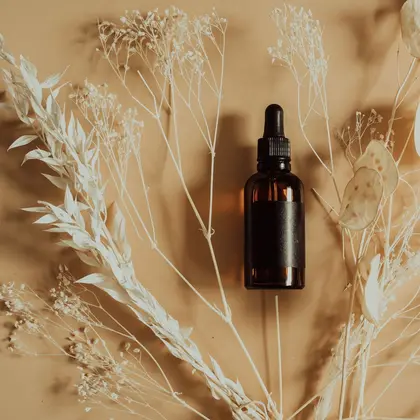
Huile d'argan
$24 $32
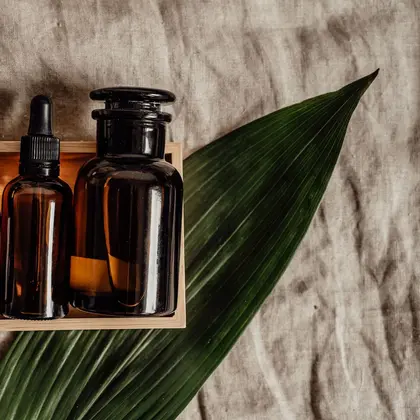
Coffret hammam
$58
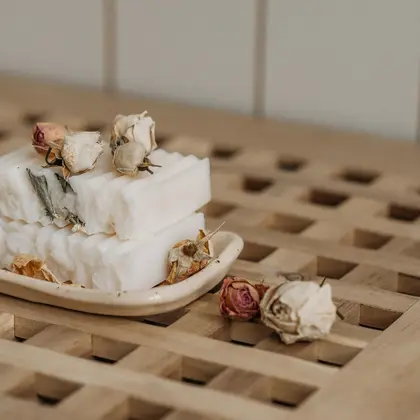
Savon à la rose
$12
Masque à l'argile
$18
Vos clients parcourent, choisissent et envoient une commande complète : produit, quantité, nom et adresse.
- Vos produits, prix et photos derrière un seul lien
- Les commandes arrivent sur votre WhatsApp, complètes et prêtes à confirmer
- Paiement à la livraison, sans rien configurer
- Commandes, chiffre d'affaires et meilleures ventes dans un tableau de bord
Gratuit pour commencer. Sans carte bancaire.
Comment créer un QR code WhatsApp à imprimer
- 1
Entrez votre numéro
Tapez votre numéro WhatsApp comme d'habitude. Ajoutez un message prêt à l'emploi si vous le souhaitez.
- 2
Personnalisez-le
Choisissez un style et une couleur, mettez votre logo ou un emoji au centre, et choisissez un titre.
- 3
Imprimez
Imprimez une carte, une planche de six stickers ou une affiche A4, ou téléchargez le PNG pour un imprimeur.
Où mettre votre QR code WhatsApp
Comptoir et caisse
Une carte près de la caisse transforme chaque client en contact que vous pouvez recontacter.
Vitrine
Une affiche A4 permet de vous écrire même après la fermeture.
Colis et sacs de livraison
Un sticker sur chaque commande ramène la prochaine commande sur votre WhatsApp.
Marchés et stands
Les visiteurs qui n'achètent pas aujourd'hui repartent quand même avec votre numéro.
Tables et menus
Les vendeurs de cuisine maison prennent des commandes à livrer depuis la table.
Flyers et cartes de visite
Téléchargez le PNG et glissez-le dans n'importe quel visuel.
Conseils d'impression pour un code qui scanne à tous les coups
Votre visuel est dessiné en résolution d'impression. Quelques réflexes garantissent que chaque téléphone le lit du premier coup.
- Imprimez en taille réelle (100 %), pas « ajuster à la page », pour que la planche de stickers garde sa taille.
- Plus on scanne de loin, plus le code doit être grand : environ un dixième de la distance (à 30 cm, 3 cm de large).
- Le papier mat ou autocollant évite les reflets. Plastifiez tout ce qui va dehors.
- Un emoji ou un logo au centre ne pose pas de problème : le code passe à la correction d'erreur maximale.
- Scannez-le avec deux téléphones avant d'imprimer toute une série.
QR code WhatsApp à imprimer : questions fréquentes
Oui. Gratuit, sans inscription et sans limite. Le code lui-même ne porte aucun filigrane ; le visuel a une petite mention en bas.
Choisissez le format Stickers et appuyez sur Imprimer la planche : six stickers tiennent sur une page A4. Utilisez du papier autocollant A4, imprimez en taille réelle (100 %) et découpez.
Oui. Avec un emoji ou un logo, le code utilise la correction d'erreur maximale, qui permet aux téléphones de reconstituer la partie cachée au centre.
Du papier mat épais pour les cartes et affiches, du papier autocollant pour les stickers. Évitez le papier brillant sous les lumières d'un magasin, et plastifiez ce qui va dehors.
Seulement pour changer l'apparence. Le code dépend de votre numéro et de votre message, pas du design : un nouveau style ou une nouvelle couleur mène à la même discussion.
Non. Tout est dessiné dans votre navigateur. Votre numéro, votre logo et votre visuel ne sont jamais envoyés à nos serveurs.
Votre comptoir est prêt. Et votre boutique ?
Faites pointer chaque scan vers une boutique Whatsell : vos clients voient vos produits et vos prix, puis commandent sur WhatsApp.
Créer ma boutique gratuiteGratuit pour commencer. Sans carte bancaire.